
🧛 Návod na Dracula Theme
-
Zde je kompletní návod na Dracula Theme „Master Guide“
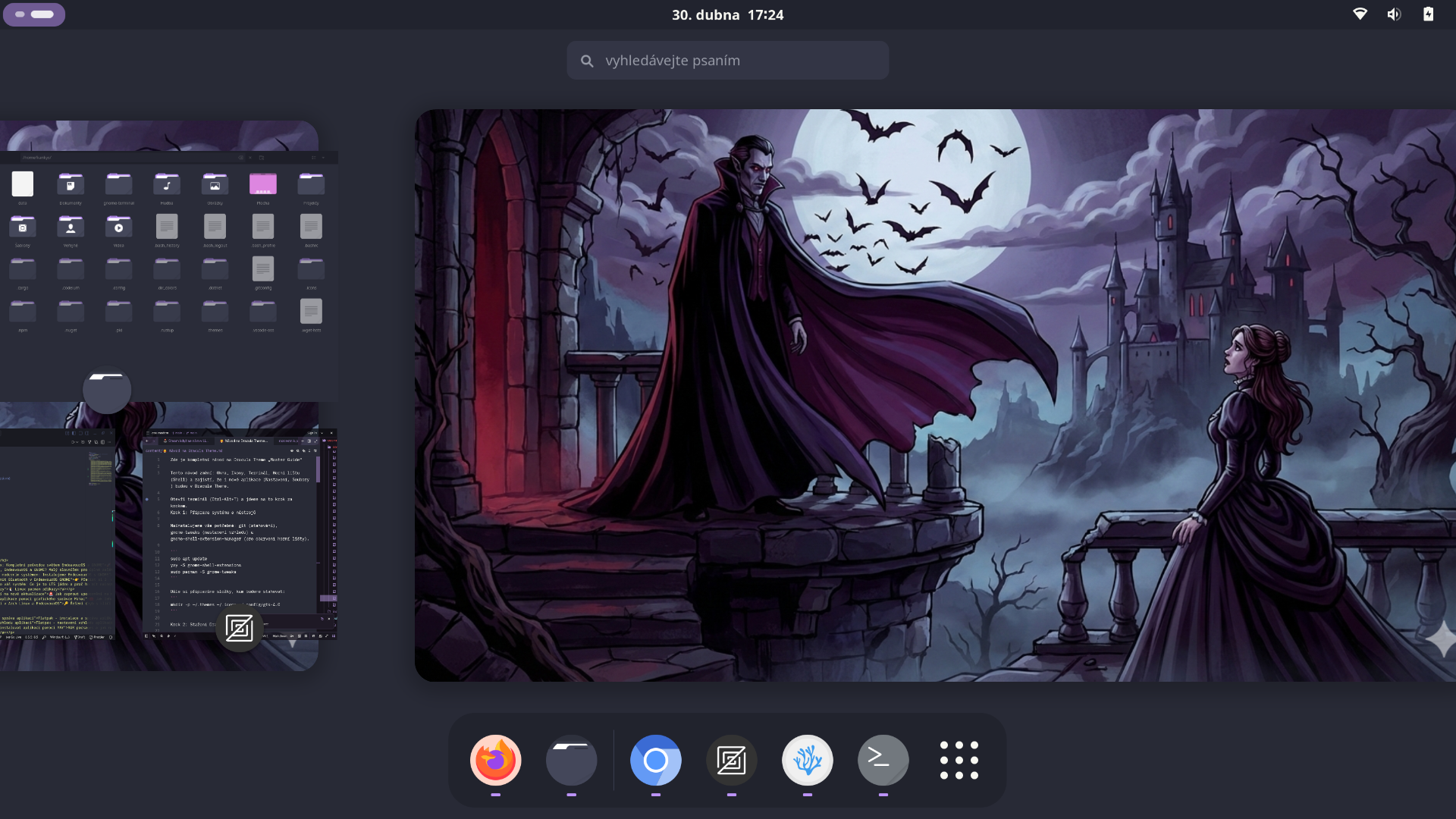
Tento návod změní: Okna, Ikony, Terminál, Horní lištu (Shell) a zajistí, že i nové aplikace (Nastavení, Soubory) budou v Dracula Theme.Otevři terminál (Ctrl+Alt+T) a jdeme na to krok za krokem.
Krok 1: Příprava systému a nástrojůNainstalujeme vše potřebné: git (stahování), gnome-tweaks (nastavení vzhledu) a gnome-shell-extension-manager (pro obarvení horní lišty).
 yay -S gnome-shell-extensions
sudo pacman -S gnome-tweaks
Dále si připravíme složky, kam budeme stahovat:
mkdir -p ~/.themes ~/.icons ~/.config/gtk-4.0Krok 2: Stažení Dracula Motivu (Okna a Shell)
Stáhneme hlavní motiv, který se postará o vzhled oken aplikací i horní systémové lišty.
git clone https://github.com/dracula/gtk.git ~/.themes/DraculaKrok 3: Stažení Dracula Ikon
Tela Circle (Varianta Dracula) – Moderní a kulatéToto jsou v současnosti jedny z nejpopulárnějších ikon pro Linux. Jsou velmi kvalitní a mají specifickou fialovou „Dracula“ variantu.
Otevřete terminál a stáhněte repozitář:
git clone https://github.com/vinceliuice/Tela-circle-icon-theme.gitJděte do složky a nainstalujte pouze Dracula variantu:
cd Tela-circle-icon-theme
./install.sh dracula
Úklid (smazání instalačních souborů):
cd ..
rm -rf Tela-circle-icon-theme
Krok 4: Oprava pro GNOME (rok 2026) – DŮLEŽITÉ
V Gnome aplikace jako Soubory (Nautilus) nebo Nastavení ignorují běžná témata. Musíme vytvořit „propojku“ (symbolický odkaz), aby systém věděl, že má Draculu použít i tam.
Zkopíruj a vlož celý tento blok příkazů:
ln -sf ~/.themes/Dracula/gtk-4.0/gtk.css ~/.config/gtk-4.0/gtk.css
ln -sf ~/.themes/Dracula/gtk-4.0/gtk-dark.css ~/.config/gtk-4.0/gtk-dark.css
ln -sf ~/.themes/Dracula/assets ~/.config/gtk-4.0/assets
Krok 5: Instalace Dracula Terminálu
Aby byl i příkazový řádek fialový. Pozor tady pozorně čtěte co se vás terminál ptá na otázku YES continue odpovězte YES.
git clone https://github.com/dracula/gnome-terminal
cd gnome-terminal
./install.sh
Vše potvrďte. Až to doběhne, vrátíme se zpět a uklidíme:
cd ..
rm -rf gnome-terminal
Krok 6: Povolení změny horní lišty (User Themes)
Abychom mohli obarvit horní panel (kde jsou hodiny a wifi), potřebujeme rozšíření.
Otevři aplikaci Správce rozšíření (Extension Manager) – je to ta modrá ikona puzzle, co jsme instalovali v kroku 1.
V aplikaci klikni nahoře na Procházet (Browse).
Hledej „User Themes“.
Klikni na Nainstalovat (Install) v některých verzí není třeba naistalovat, ale už pouze povolit.Krok 7: FINÁLE – Aktivace všeho
Teď to všechno zapneme.
Otevři aplikaci Vyladění (Gnome Tweaks).
Jdi do sekce Vzhled (Appearance).
Nastav to přesně takto:
Starší aplikace (Legacy Apps): Dracula
Ikony (Icons): Tela-circle-dracula
Prostředí (Shell): Dracula (Pokud je u Shell vykřičník, zavři Vyladění a znovu ho otevři, už by to mělo jít).Terminál: Otevři Terminál -> Klikni na menu (tři čárky vpravo) -> Předvolby -> Profily -> Vyber Dracula a nastav ho jako Výchozí, u nové verze Gnome-Terminal toto není potřeba.
Bonus: Tapeta
Aby to bylo dokonalé, můžeš si stáhnout mou originální tapetu na mém Codebergu.
Klikni na něj pravým tlačítkem -> Nastavit jako pozadí.
Hotovo! Nyní máš EndeavourOS kompletně v Dracula stylu – od ikon, přes okna, terminál až po systémové lišty.
P.S. já ještě musel restartovat noteebok aby se všechny změny projevily.
Otevři terminál a napiš : reboot
K úplné dokonalosti nezapoměň spousta programů, editoru, IDE a podobně nabízí možnost přepnutí do Dracula Theme.
Pro všechny možné programy najdeš Dracula Theme na webu Dracula Theme.
Návod je převzat z komunitního webu EndeavourOS CZ

Hello! It looks like you're interested in this conversation, but you don't have an account yet.
Getting fed up of having to scroll through the same posts each visit? When you register for an account, you'll always come back to exactly where you were before, and choose to be notified of new replies (either via email, or push notification). You'll also be able to save bookmarks and upvote posts to show your appreciation to other community members.
With your input, this post could be even better 💗
Registrovat Přihlásit se